確認テストは、以下手順で実施することが可能です。
※ご受講中の講座によっては、確認テストのご用意がない場合もございます。
実施手順
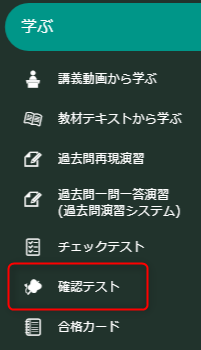
- ManaBunのメニューから「確認テスト」を選択します。
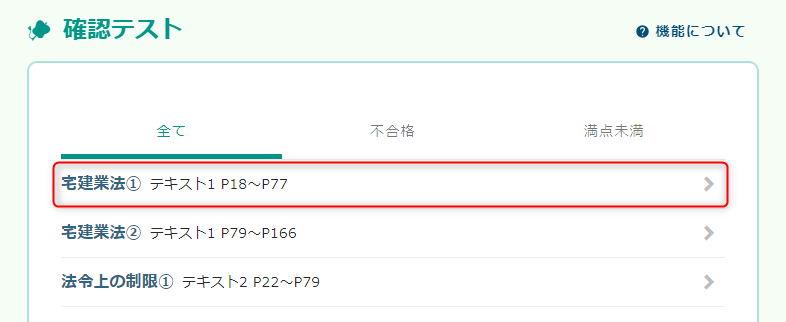
- 確認テストの一覧が表示されるため、実施する項目を押下します。
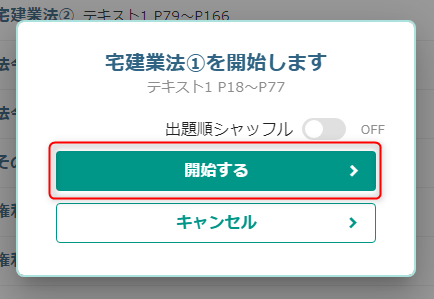
- 確認画面が表示されるため、「開始する」ボタンを押下します。
※「出題順シャッフル」をONにした場合、問題がシャッフルされた状態で出題されます。
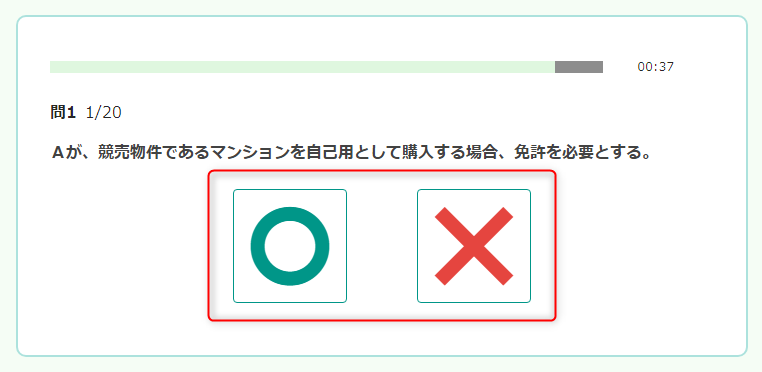
- 問題が表示されるため、制限時間内に「◯」「✕」のいずれかを選択します。
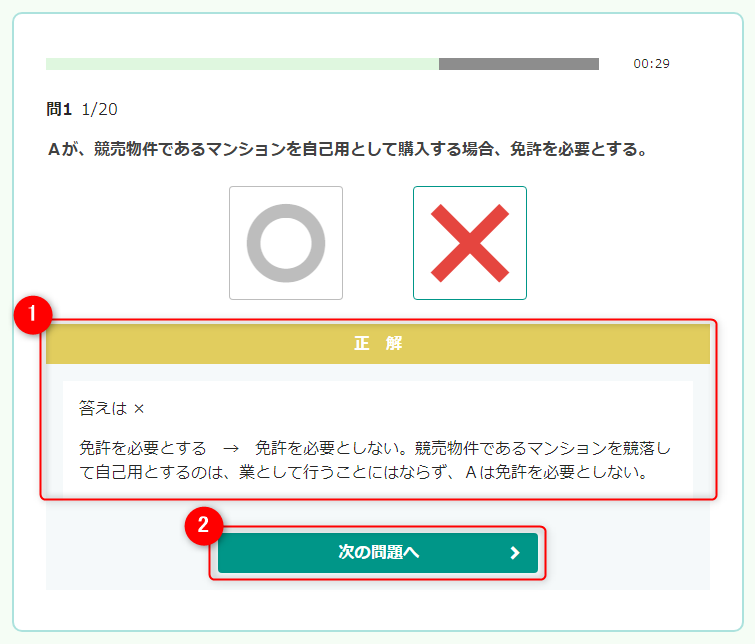
- ①に解答結果と解説が表示され、②から次の問題へ進むことができます。
※下記表示は一例として、正解した場合の表示となります。
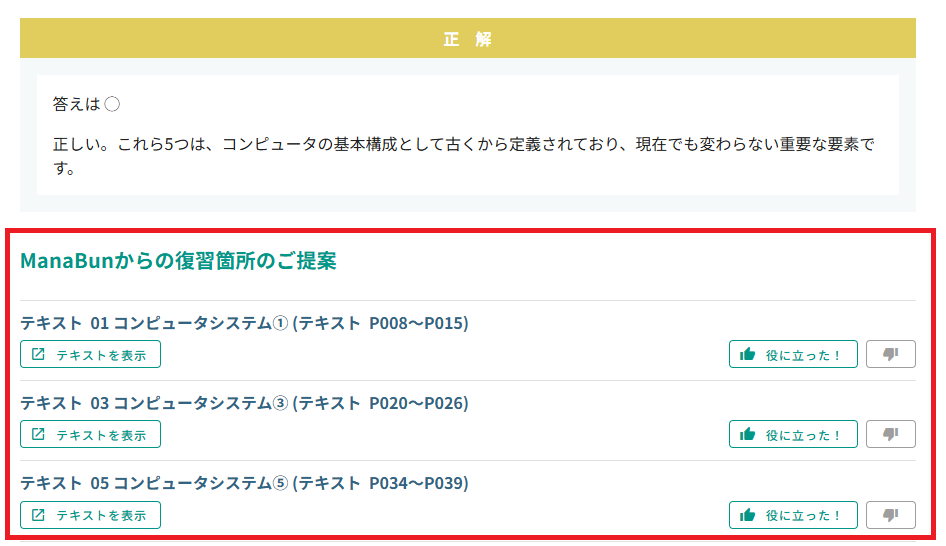
- テキストの復習箇所を提案しています。
- 問題文に基づき、AIが関連性の高いテキストを最大3つまで自動的に提案します。
- 解説を読んでも疑問点が残った場合はテキストを読んで復習することを推奨します。
- 提案された復習テキストが役立った場合は
 を、関連性が低いと感じた場合は
 を押してください。 いただいたフィードバックはAIが提案を考える際に活用します。
※下記表示は回答後の提案の一例となります。
※復習テキストの提案機能は、現在一部コースで提供しています。ご利用いただける講座は随時拡大予定です。
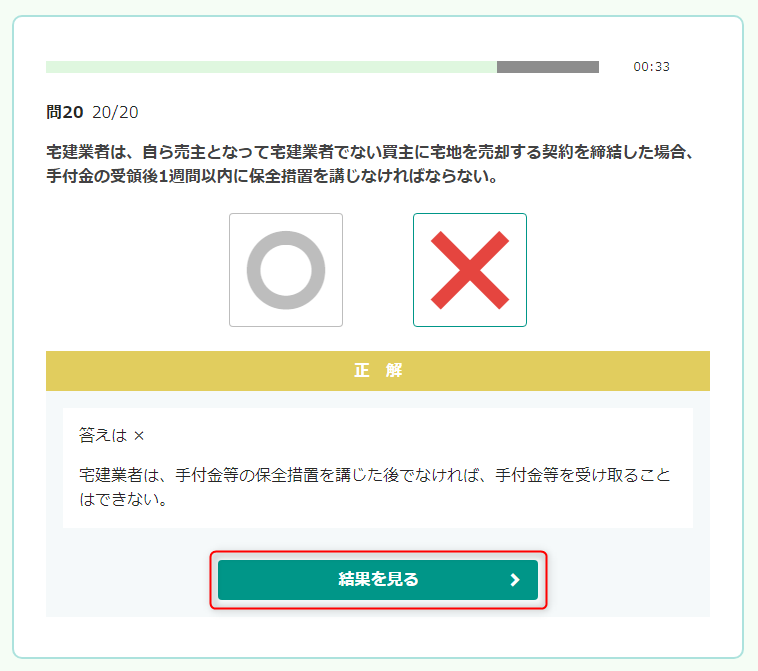
- 最後の問題(20問目)の解答を終えると、「結果を見る」ボタンが表示されるため、そちらを押下します。
- 各問題の正誤など、結果が確認できます。
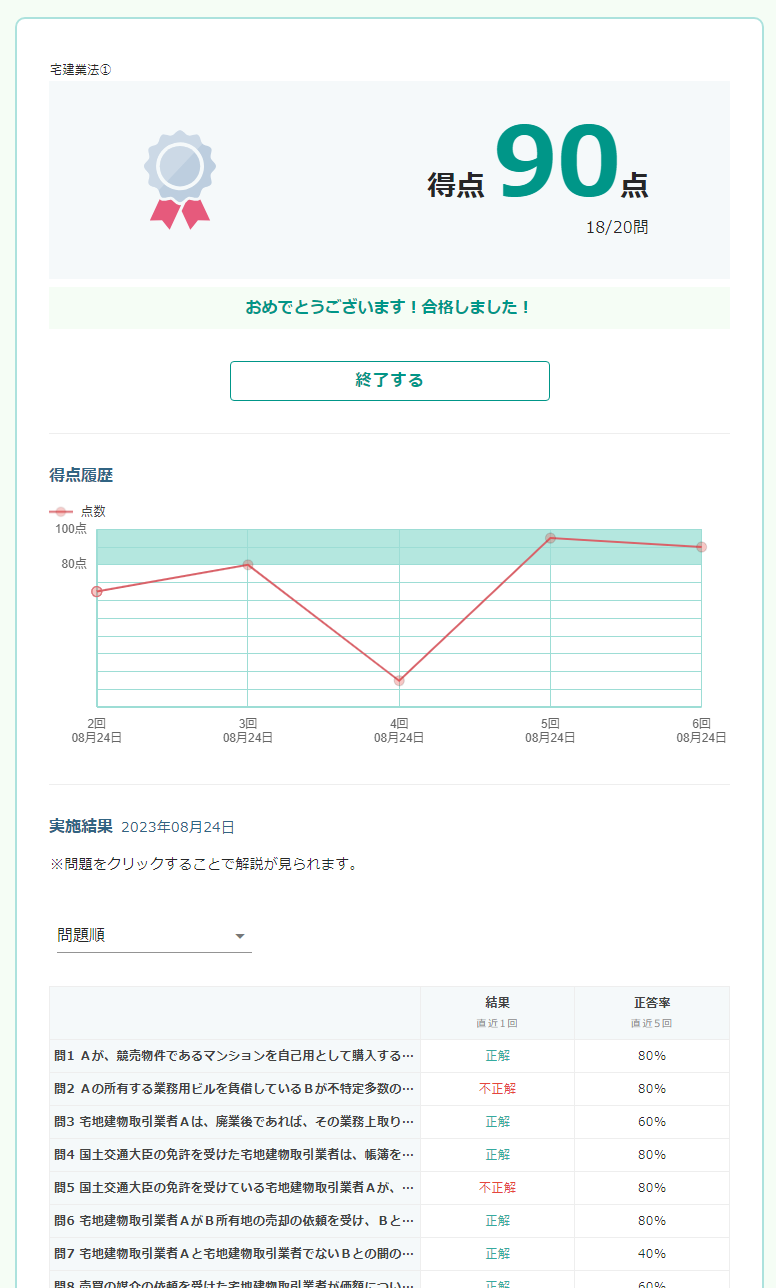
実施履歴の確認手順
- 実施履歴を確認したい項目を押下します。
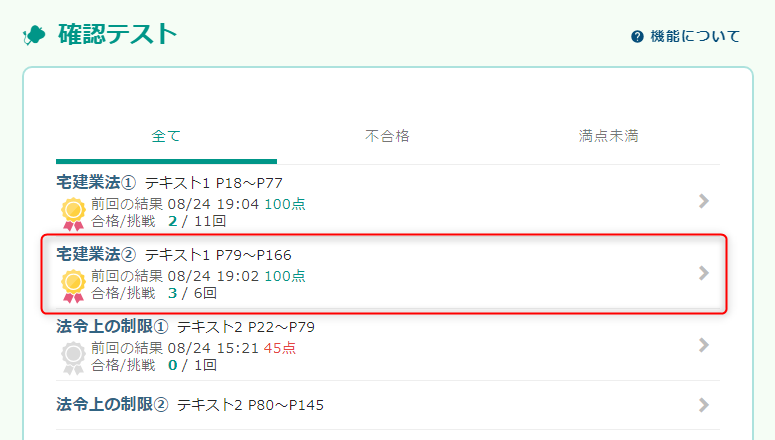
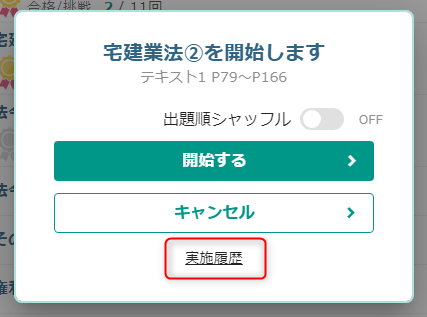
- 表示される画面の「実施履歴」を押下します。
- 実施履歴が表示されます。
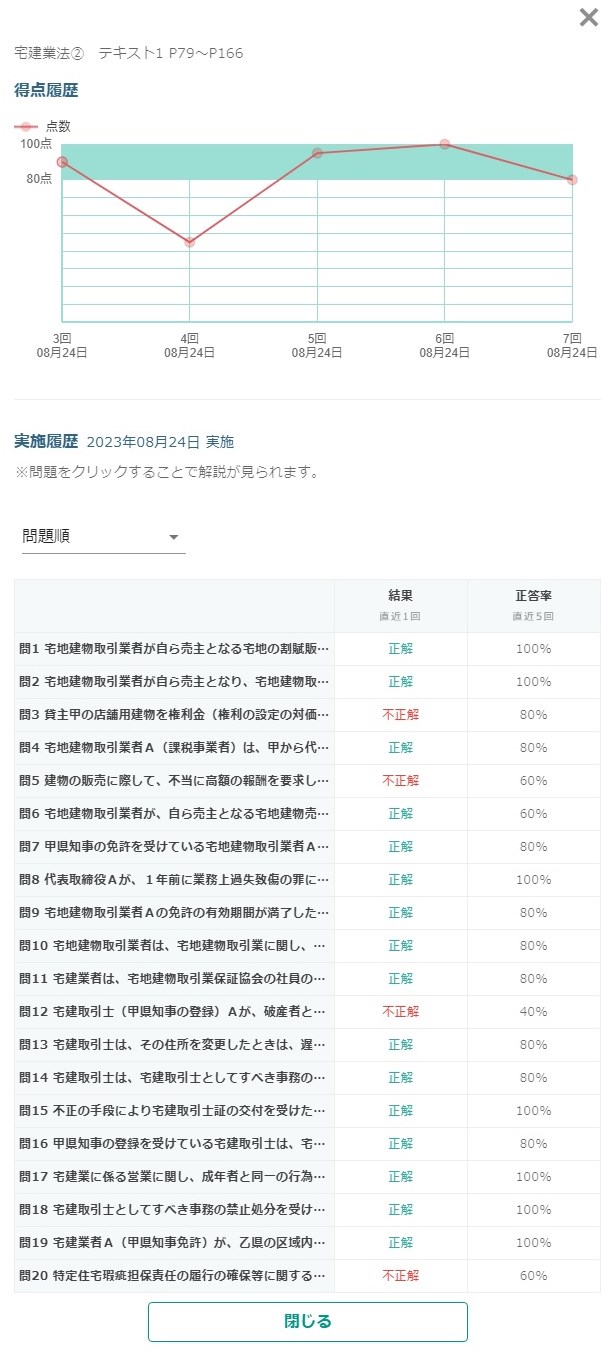
問題・解答・解説の確認方法
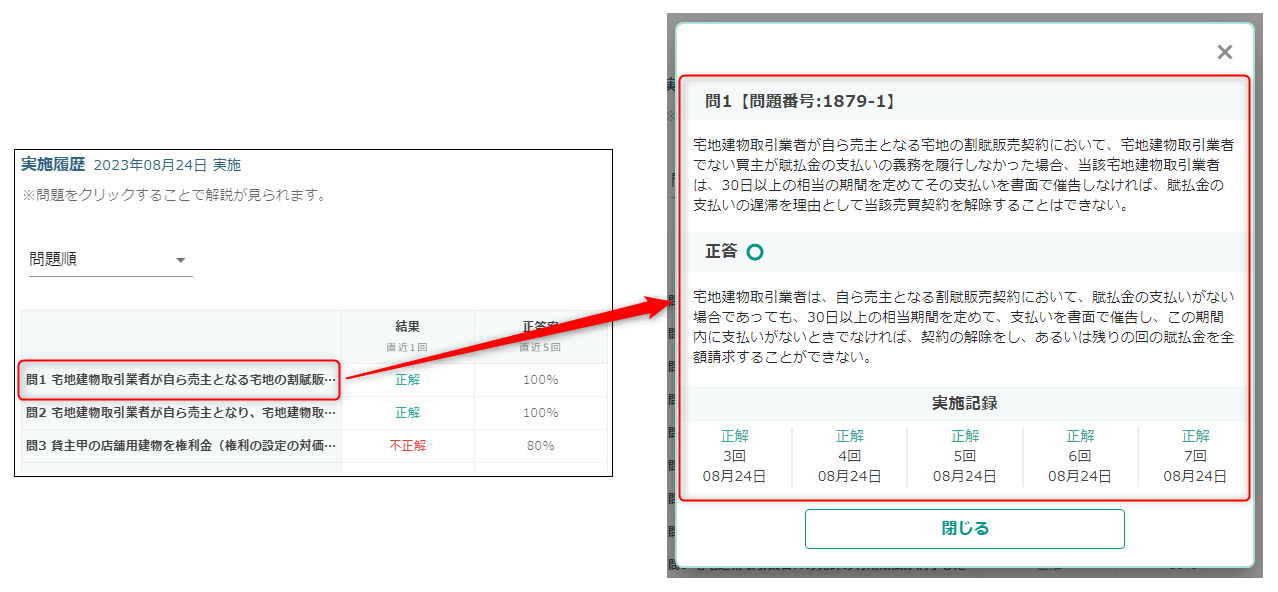
実施履歴の問題部分を押下していただくことで、「問題内容・解答・解説・直近5回の実施記録」を確認することができます。
実施履歴の並び替え方法
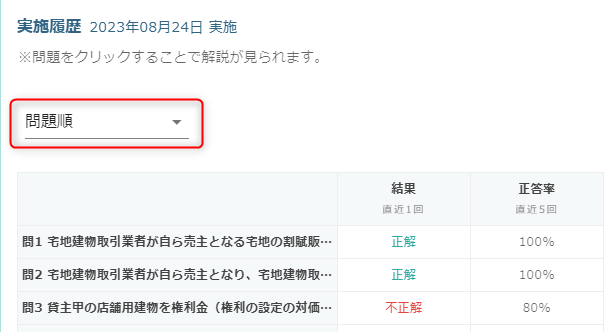
実施履歴の表示内容について、画像の赤枠部分から並び順を変更することが可能です。
※並び順は「問題順」「不正解順」「正答率の高い順」「正答率の低い順」のいずれかから選択することが可能です。
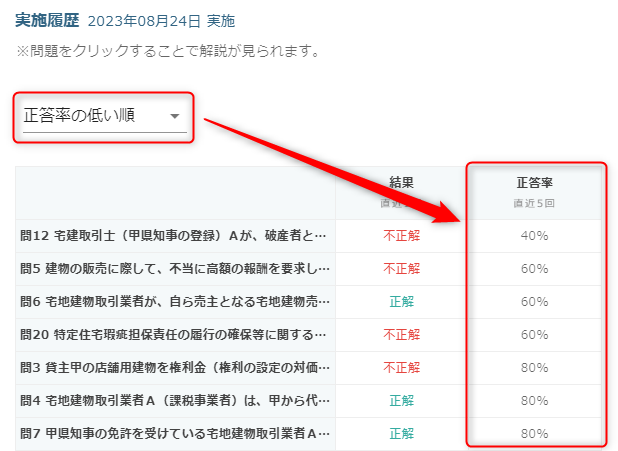
一例として「正答率の低い順」を選択した場合は、以下のように正答率の低い問題から順に表示されます。
アイコン表示について
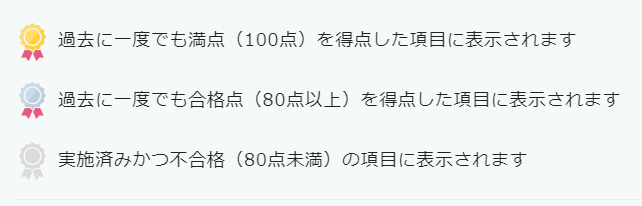
実施済みの確認テストには、これまでの実施結果に応じてアイコンが表示されます。
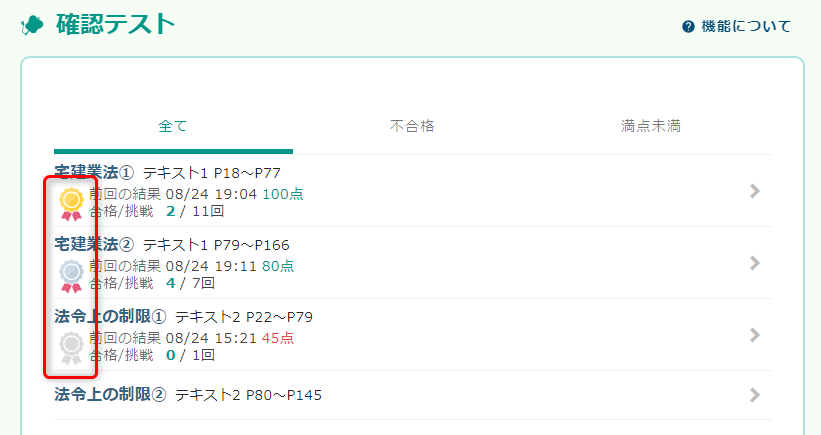
各アイコンは、それぞれ以下のことを意味しています。